

Hier findest du 50 ChatGPT Prompts für Bilder auf Deutsch, sortiert nach Einsatzzweck. Fünf davon habe ich mit der kostenlosen Version von ChatGPT getestet: ein E-Book-Cover, ein Logo, eine Blog-Illustration, ein Maskottchen und ein eigenes Foto als Aquarell. Du siehst jedes Ergebnis und was dabei nicht gepasst hat.
Die übrigen 45 Prompts sind Vorlagen nach derselben Formel. Sie sind nicht einzeln getestet, und das steht auch so dabei. Die Teile in [eckigen Klammern] ersetzt du durch deine eigenen Angaben.
So habe ich getestet
- Datum: 29.10.2026, ChatGPT in der kostenlosen Version, eingeloggt.
- Ablauf: ein neuer Chat pro Prompt, der Prompt unverändert kopiert, der erste Versuch zählt.
- Geprüft: Format, jeder Buchstabe im Bild, und ob ChatGPT etwas weglässt oder dazuerfindet.
Die Regeln hinter allen Tests auf diesem Blog findest du unter So teste ich.
Die Ergebnisse auf einen Blick
| Test | Aufgabe | Ergebnis | Was nicht gepasst hat |
|---|---|---|---|
| 1 | E-Book-Cover mit Titel | Text und Umlaut korrekt, Hochformat 2:3 | Punkt hinter Titel und Untertitel |
| 2 | Logo mit Namen | „Pfotenglück“ korrekt, zwei Farben | nichts, aber nur als Pixelbild |
| 3 | Blog-Header ohne Text | Querformat, kein Text, alle Elemente da | Stadt mit Kirchturm im Fenster dazuerfunden |
| 4 | Maskottchen im Ton-Stil | Brezel mit Kochmütze, Ganzkörper | Daumen hoch, nicht verlangt, aber passend |
| 5 | Eigenes Foto als Aquarell | Gesicht, Frisur, Pullover gleich | Gesicht wirkt fast noch wie ein Foto |
Nach dem fünften Bild meldete ChatGPT, dass die kostenlosen Bilder für den Moment aufgebraucht sind. Für einen Tag mit mehr Bildern brauchst du also einen Plan oder ein zweites Tool.
Die Formel für Bild-Prompts in ChatGPT
Alle 50 Prompts folgen demselben Aufbau. Wenn du ihn kennst, schreibst du eigene Prompts in einer Minute:
- Bildtyp und Format: E-Book-Cover im Hochformat 2:3, quadratisches Instagram-Bild, Querformat 16:9.
- Motiv: Was ist zu sehen, und was tut es?
- Stil: Foto, flache Illustration, 3D wie Ton, Aquarell.
- Farben und Licht: zwei Farben, Pastell, Morgenlicht von links.
- Text: den genauen Wortlaut, ohne Satzzeichen am Ende, oder ausdrücklich „kein Text im Bild“.
- Ausschlüsse: keine weiteren Texte, einfarbiger Hintergrund, keine Personen.
Test 1: E-Book-Cover mit Titel
Erstelle ein E-Book-Cover im Hochformat 2:3. Titel: Mit KI Zeit sparen. Untertitel: Der Praxis-Guide für Selbstständige. Minimalistisch, dunkelblauer Hintergrund, ein gelbes Uhr-Symbol, moderne serifenlose Schrift, viel Weißraum, keine weiteren Texte.
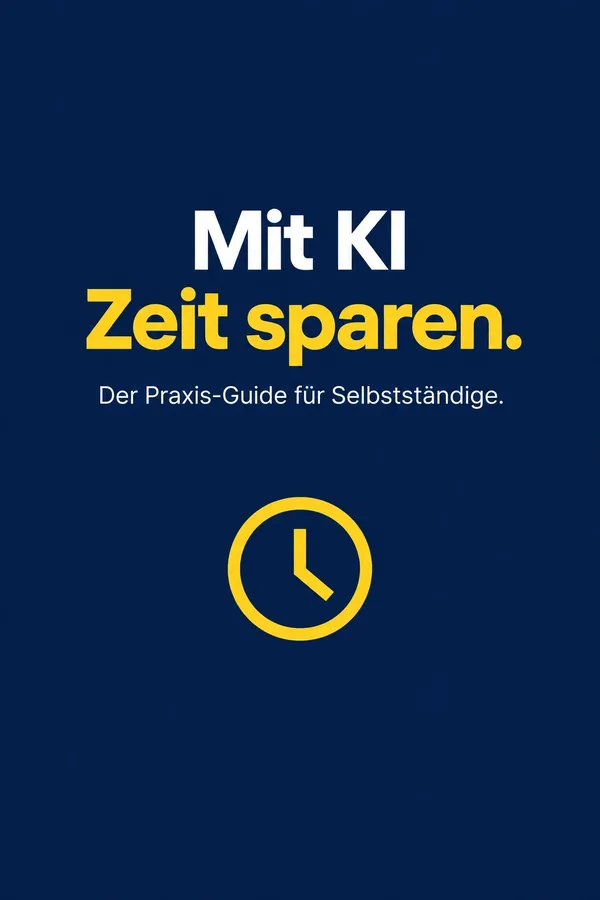
Gut: Titel und Untertitel stimmen Buchstabe für Buchstabe, das ä in „Selbstständige“ inklusive. Das Format ist echtes Hochformat 2:3, die Datei hat 1024 × 1536 Pixel. Keine zusätzlichen Texte, viel Weißraum, gelbe Uhr.
Nicht gepasst: Hinter „Zeit sparen“ und hinter „Selbstständige“ steht ein Punkt. Die Punkte stammen sehr wahrscheinlich aus meinem Prompt, in dem jeder Satz mit einem Punkt endet. Die zweifarbige Titelzeile war nicht verlangt, sieht aber gut aus.
Tipp: Schreib den Text ohne Satzzeichen ans Ende des Prompts, zum Beispiel: Titel ohne Punkt: Mit KI Zeit sparen. Anführungszeichen helfen nicht immer, denn Bild-KIs zeichnen sie manchmal mit.
Test 2: Logo-Entwurf mit Umlaut
Entwirf ein schlichtes Logo für eine Hundeschule namens Pfotenglück. Eine stilisierte Pfote mit einem kleinen Herz, zwei Farben (Dunkelgrün und Beige), flaches Design, weißer Hintergrund, der Name in einer freundlichen runden Schrift darunter.
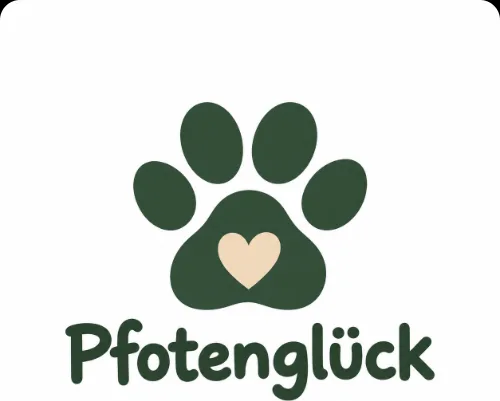
Gut: Alles, was im Prompt stand, ist da. „Pfotenglück“ ist richtig geschrieben, es gibt genau zwei Farben, das Herz sitzt in der Pfote, der Hintergrund ist weiß.
Wichtig vor der Nutzung: Das Ergebnis ist ein Pixelbild. Für Visitenkarten, Schilder oder große Drucke brauchst du eine Vektordatei, die du nachzeichnen lässt. Prüfe außerdem im Register des Deutschen Patent- und Markenamts (DPMAregister), ob es den Namen oder ein ähnliches Logo schon als Marke gibt.
Test 3: Illustration als Blog-Header
Erstelle eine flache Illustration im Querformat 16:9 als Header für einen Blogartikel über Homeoffice: eine Person am Schreibtisch mit Laptop, Pflanze und Kaffeetasse, Fenster mit Morgenlicht, ruhige Pastellfarben, kein Text im Bild.
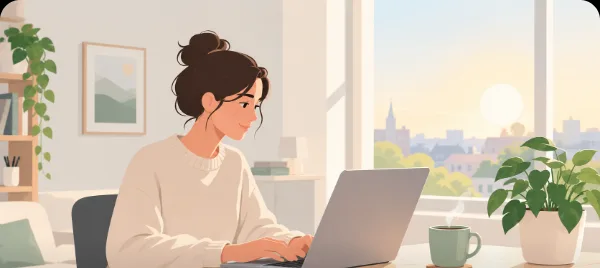
Gut: Querformat, kein einziger Buchstabe im Bild, alle genannten Elemente sind da. Die Farben sind ruhig und passen zu einem Blog.
Nicht gepasst: Im Fenster steht eine Stadt mit Kirchturm, die ich nicht verlangt habe. Und der Stil ist eher weich schattiert als wirklich flach. Für einen Header stört beides nicht. Wenn du es strenger willst, schreib Flat Design ohne Schatten und Fenster mit Bäumen, keine Gebäude.
Test 4: Maskottchen im 3D-Ton-Stil
Gestalte ein freundliches Maskottchen für eine kleine Bäckerei: eine lächelnde Brezel mit Armen und Beinen, die eine Kochmütze trägt. 3D-Stil wie eine Spielfigur aus Ton, weiche Beleuchtung, einfarbiger hellgelber Hintergrund, Ganzkörperansicht.
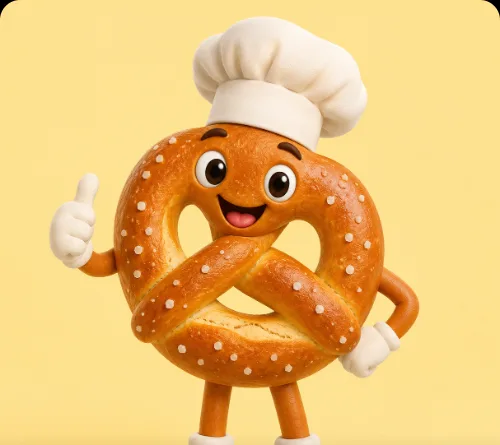
Gut: Die Brezel ist sofort erkennbar, mit Salzkörnern, Kochmütze, Armen und Beinen. Der Ton-Look und der einfarbige hellgelbe Hintergrund stimmen. Für mich das stärkste Ergebnis im Test.
Nicht verlangt: Die Figur zeigt einen Daumen nach oben. Wenn du eine bestimmte Pose brauchst, nenne sie, zum Beispiel winkt mit der rechten Hand.
Test 5: Eigenes Foto als Aquarell
Hochgeladen habe ich das Foto einer fiktiven Person aus einem früheren Test.
Verwandle dieses Foto in eine Aquarell-Illustration. Gesicht, Frisur und Kleidung bleiben erkennbar gleich. Weiche Farbverläufe, sichtbare Papierstruktur, heller Hintergrund.
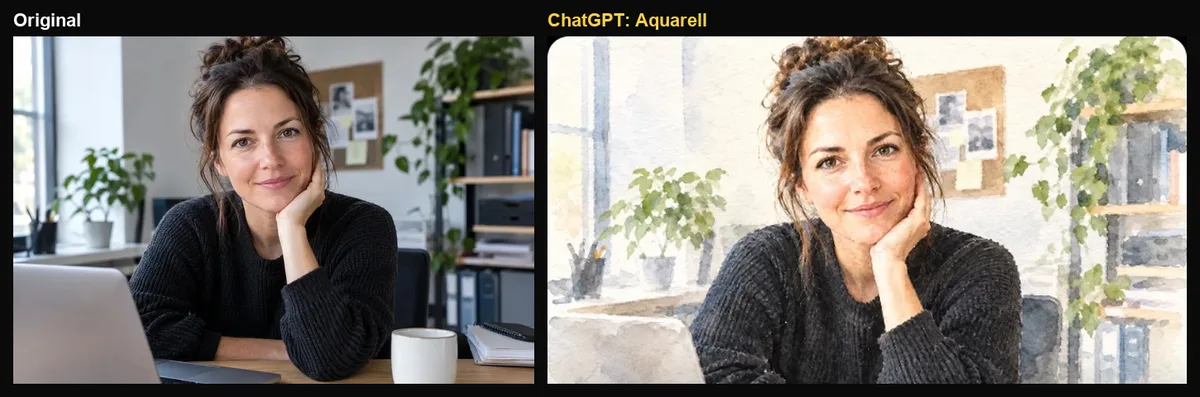
Gut: Gesicht, Frisur, Pullover, Pose, Tasse und Laptop sind gleich geblieben. Die Person ist eindeutig wiederzuerkennen.
Nicht ganz: Der Aquarell-Effekt sitzt vor allem im Hintergrund. Gesicht und Pullover wirken fast noch wie ein Foto. Und „heller Hintergrund“ hat ChatGPT als helleres Büro verstanden, nicht als leere Fläche. Für einen deutlicheren Effekt ergänzt du auch Gesicht und Kleidung deutlich gemalt, mit sichtbaren Pinselstrichen und einfarbiger weißer Hintergrund ohne Büro.
45 weitere ChatGPT Prompts für Bilder
Diese Vorlagen folgen der Formel von oben. Sie sind nicht einzeln getestet. Ersetze die Teile in [eckigen Klammern] und prüfe jeden Text im Bild Buchstabe für Buchstabe.
Social Media
Erstelle ein quadratisches Instagram-Bild für [Thema]. Oben steht gut lesbar: [kurzer Satz ohne Punkt]. Darunter ein passendes Foto von [Motiv], heller Hintergrund, viel Weißraum, keine weiteren Texte.
Erstelle einen Hintergrund für eine Instagram-Story im Hochformat 9:16: [Farbe] mit weichem Verlauf und einem dezenten Muster aus [Motiv] am unteren Rand. Die obere Hälfte bleibt frei für Text. Kein Text im Bild.
Erstelle ein Zitat-Bild im Format 4:5. Text: [Zitat ohne Anführungszeichen]. Darunter klein: [Name]. Schlichte Serifenschrift, cremefarbener Hintergrund, eine feine Linie als Akzent.
Erstelle das erste Bild für ein Instagram-Karussell im Format 4:5. Große Überschrift: [Überschrift]. Unten rechts ein kleiner Pfeil nach rechts. Farben: [Farbe 1] und [Farbe 2], moderne serifenlose Schrift.
Erstelle ein YouTube-Thumbnail im Querformat 16:9: [Person oder Motiv] mit überraschtem Gesichtsausdruck links, rechts in großer fetter Schrift: [maximal 4 Wörter]. Kräftige Farben, hoher Kontrast.
Erstelle ein LinkedIn-Titelbild im Format 4:1 für [Beruf]. Links bleibt Platz für das Profilbild. Rechts dezent: [Motiv], ruhige Farben in [Farbe], kein Text.
Erstelle ein Pinterest-Bild im Hochformat 2:3. Oben eine große Überschrift: [Überschrift]. Darunter ein Foto von [Motiv]. Unten klein: [Webseite]. Warme Farben, gut lesbar auf dem Handy.
Erstelle eine Ankündigungs-Grafik im quadratischen Format für [Ereignis] am [Datum]. Text: [Titel] und darunter [Datum und Uhrzeit]. Festliche, aber schlichte Gestaltung in [Farben].
Produkte und Online-Shop
Erstelle ein realistisches Produktfoto von [Produkt] auf reinweißem Hintergrund, weiches Studiolicht von vorne, leichter Schatten unter dem Produkt, quadratisch, kein Text.
Erstelle ein Lifestyle-Foto: [Produkt] auf [Untergrund] in [Umgebung], Morgenlicht von links, geringe Schärfentiefe, Hochformat 4:5, kein Text.
Zeige [Produkt] in der Hand einer Person vor einem unscharfen [Hintergrund], natürliche Hautfarbe, Tageslicht, Fokus auf dem Produkt, Hochformat 4:5.
Erstelle ein Flatlay von oben: [Produkt] in der Mitte, drumherum [3 passende Gegenstände], auf [Untergrund], gleichmäßiges Tageslicht, quadratisch, kein Text.
Erstelle ein Mockup: ein Buch mit dem Cover aus dem hochgeladenen Bild, schräg auf einem Holztisch liegend, daneben eine Tasse Kaffee, weiches Licht, realistisch.
Erstelle ein Mockup: ein Smartphone auf einem hellen Schreibtisch, auf dem Bildschirm das hochgeladene Bild. Draufsicht, weiches Tageslicht, Pflanze am Rand.
Erstelle ein Saison-Produktbild: [Produkt] in einer [Weihnachts- / Oster- / Sommer-]Szene mit [2 passenden Deko-Elementen], warme Farben, Querformat 3:2, kein Text.
Erstelle ein Bild für eine Rabattaktion im quadratischen Format: [Produkt] rechts, links groß der Text [Rabatt in Prozent] und darunter [kurzer Hinweis ohne Punkt]. Farben: [Markenfarben].
Logos, Icons und Marke
Entwirf ein schlichtes Logo für [Firmenname], eine [Branche]. Symbol: [einfaches Motiv]. Zwei Farben ([Farbe 1] und [Farbe 2]), flaches Design, weißer Hintergrund, Name darunter in [Schriftstil].
Entwirf drei verschiedene Logo-Ideen für [Firmenname] nebeneinander auf weißem Hintergrund: einmal nur ein Symbol, einmal nur Schrift, einmal beides. Farbe: [Farbe].
Erstelle ein Set aus 6 einheitlichen Icons für [Thema]: [Icon 1], [Icon 2], [Icon 3], [Icon 4], [Icon 5], [Icon 6]. Linienstil, gleiche Strichstärke, eine Farbe ([Farbe]), weißer Hintergrund, im Raster 3 × 2.
Erstelle ein Monogramm aus den Buchstaben [Initialen], elegant verschlungen, in [Farbe] auf weißem Hintergrund, für [Branche].
Gestalte ein freundliches Maskottchen für [Firma oder Branche]: [Figur] mit [Merkmal]. 3D-Stil wie eine Spielfigur aus Ton, weiche Beleuchtung, einfarbiger [Farbe] Hintergrund, Ganzkörperansicht.
Erstelle ein Moodboard im Querformat mit 6 Feldern für die Marke [Name]: Farben [Farben], Stimmung [3 Adjektive], Beispielfotos von [Motiven], ein Feld mit einer Schriftprobe. Keine anderen Texte.
Erstelle eine Visitenkarte im Querformat 85 × 55 mm, Vorderseite: [Name], [Beruf], [Telefon oder Webseite]. Minimalistisch, [Farbe] als Akzent, viel Weißraum.
Illustrationen für Blog und Präsentation
Erstelle eine flache Illustration im Querformat 16:9 als Header für einen Blogartikel über [Thema]: [Szene]. Ruhige Pastellfarben, Flat Design ohne Schatten, kein Text im Bild.
Erstelle eine Illustration für eine Präsentationsfolie im Querformat 16:9: [Konzept als Bild, z. B. eine Brücke zwischen zwei Inseln für „Zusammenarbeit“]. Schlicht, zwei Farben, links Platz für Text.
Erstelle eine einfache Infografik im Hochformat auf Deutsch mit dem Titel [Titel]. Schritt 1: [Text]. Schritt 2: [Text]. Schritt 3: [Text]. Schlichte Icons, viel Weißraum.
Erstelle eine isometrische 3D-Illustration von [Ort oder Arbeitsplatz], freundliche Farben, kleine Details wie [2 Gegenstände], heller Hintergrund, kein Text.
Erstelle eine Illustration im Stil einer Bleistiftskizze: [Motiv], Schwarz-Weiß, sichtbare Schraffuren, weißes Papier, Querformat.
Erstelle ein Comic-Panel mit 3 Bildern nebeneinander: Bild 1 [Situation], Bild 2 [Wendung], Bild 3 [Pointe]. Sprechblasen nur in Bild 3 mit dem Text [kurzer Satz]. Klare Linien, kräftige Farben.
Erstelle ein Hintergrundbild für Videocalls im Querformat 16:9: ein aufgeräumtes [Arbeitszimmer / Studio / Café], leicht unscharf, warmes Licht, keine Personen, kein Text.
Erstelle eine Illustration für einen Newsletter im Querformat 3:1: [Motiv passend zum Thema], flache Formen, Farben [Farben], links Platz für eine Überschrift, kein Text.
Eigene Fotos bearbeiten
Ersetze im hochgeladenen Foto nur den Hintergrund durch [neuer Hintergrund]. Person, Gesicht, Haare, Kleidung und alle Gegenstände bleiben exakt gleich.
Mach aus dem hochgeladenen Foto ein professionelles Profilbild: Hintergrund dezent unscharfes, modernes Büro, Licht im Gesicht etwas heller. Gesicht, Haare und Kleidung bleiben unverändert.
Verwandle das hochgeladene Foto in eine Aquarell-Illustration. Gesicht und Kleidung deutlich gemalt mit sichtbaren Pinselstrichen, einfarbiger weißer Hintergrund, Person bleibt erkennbar gleich.
Mach das hochgeladene Foto heller und freundlicher, als wäre es bei Tageslicht aufgenommen. Inhalt, Personen und Gegenstände bleiben unverändert.
Setze das Produkt aus dem hochgeladenen Bild in [neue Szene]. Form, Farbe und die Aufschrift [Aufschrift] bleiben exakt gleich.
Entferne aus dem hochgeladenen Foto [Gegenstand oder Person im Hintergrund]. Alles andere bleibt unverändert, die Stelle wird natürlich aufgefüllt.
Verwandle das hochgeladene Foto in eine Schwarz-Weiß-Aufnahme mit hohem Kontrast wie ein klassisches Porträt. Gesicht und Ausdruck bleiben unverändert.
Stile und Kreatives
Erstelle [Motiv] als Aquarell-Illustration mit weichen Farbverläufen, sichtbarer Papierstruktur und viel Weißraum.
Erstelle [Motiv] im Stil eines Vintage-Reiseplakats aus den 1950er-Jahren, flache Farbflächen, leichte Papierkörnung. Oben steht: [Ortsname].
Erstelle [Motiv] als Papierschnitt-Kunst: mehrere Lagen farbiges Papier, sichtbare Schatten zwischen den Lagen, Draufsicht, [Farben].
Erstelle [Motiv] als Pixel-Art im Stil alter Videospiele, begrenzte Farbpalette, quadratisch, kein Text.
Erstelle [Motiv] als Linoldruck in zwei Farben ([Farbe 1] und [Farbe 2]), grobe Schnittkanten, Papierstruktur sichtbar.
Erstelle ein hyperrealistisches Foto von [Motiv], natürliches Licht, Aufnahme wie mit einer Vollformatkamera und 50-mm-Objektiv, geringe Schärfentiefe, keine Filter.
Erstelle eine Ausmalvorlage für Kinder: [Motiv] mit klaren schwarzen Konturlinien auf weißem Hintergrund, keine Graustufen, keine Füllfarben, Hochformat A4.
Häufige Fehler bei Bild-Prompts
- Satzzeichen im Bild: Text im Prompt ohne Punkt am Ende schreiben (Test 1).
- Erfundene Details: Was nicht im Bild sein soll, ausdrücklich ausschließen (Test 3).
- Abgeschwächter Stil: Den gewünschten Stil für alle Bildteile nennen, auch für Gesicht und Kleidung (Test 5).
- Zu viel auf einmal: Pro Prompt ein Bild und eine Änderung. Für Varianten lieber nachfragen:
Mach den Hintergrund heller. - Tageslimit: In der Gratis-Version war nach fünf Bildern Schluss. Plane wichtige Bilder an den Anfang.
Prompts schneller bauen
Wenn du die Formel nicht jedes Mal selbst tippen willst: Mein kostenloser Nano Banana Prompt Generator baut Bild-Prompts für Produktfotos, Porträts und Szenen. Die Prompts funktionieren auch in ChatGPT. Für die Texte zu deinen Bildern gibt es den KI Prompt Generator, und für Bio und Captions den Instagram Schrift Generator.
Mehr getestete Vorlagen: Nano Banana Prompts auf Deutsch für Googles Bildmodell und 30 ChatGPT Prompts auf Deutsch für Texte.
Was du rechtlich beachten solltest
- Echte Personen: Lade Fotos von anderen Menschen nur mit deren Einverständnis hoch. Mehr dazu in meinem Leitfaden KI DSGVO-konform nutzen.
- Kennzeichnung: Täuschend echte KI-Bilder von Personen und Ereignissen musst du seit August 2026 kennzeichnen (Art. 50 AI Act).
- Logos und Marken: Prüfe vor der Nutzung, ob es den Namen oder ein ähnliches Logo schon gibt. Erzeuge keine Bilder mit fremden Logos oder Markennamen.
- Produktfotos: Ein KI-Produktbild muss das echte Produkt zeigen. Vergleiche Farbe, Form und Aufschrift mit dem Original.
Dieser Abschnitt ist keine Rechtsberatung.
Mein Fazit
ChatGPT setzt Bild-Prompts auf Deutsch zuverlässig um, auch mit Umlauten im Text. Im Test war keines der fünf Ergebnisse unbrauchbar, das Maskottchen und das Logo waren sofort einsetzbar. Die Fehler sind kleine, aber typische: Satzzeichen aus dem Prompt im Bild, ein paar erfundene Details und ein Stil, der nicht überall gleich stark ist. Mit der Formel aus diesem Artikel und einem genauen Blick auf jeden Buchstaben bekommst du sie in den Griff. Das größere Hindernis ist das Limit der Gratis-Version: fünf Bilder, dann ist für den Moment Schluss.
Passend dazu: Welches Tool die Vorlagen am besten umsetzt, habe ich im Vergleich KI Bilder erstellen kostenlos getestet. Und wenn ein Ergebnis nicht passt, hilft ChatGPT Prompt optimieren beim Nachschärfen.
Häufige Fragen
Kann ChatGPT kostenlos Bilder erstellen? Ja. Im Test erstellte die kostenlose Version mit Konto fünf Bilder, dann war das Limit erreicht.
Wie viele Bilder kann ich mit ChatGPT kostenlos erstellen? In meinen Tests am 28. und 29.10.2026 waren es jeweils fünf Bilder, danach meldete ChatGPT, dass die kostenlosen Bilder vorerst aufgebraucht sind. OpenAI kann das Limit jederzeit ändern.
Kann ChatGPT deutschen Text mit Umlauten in Bilder schreiben? Ja. „Selbstständige“ und „Pfotenglück“ waren im Test korrekt. Prüfe trotzdem jeden Buchstaben und lass Satzzeichen am Textende weg.
Welche Formate kann ich verlangen? Hochformat, Querformat und quadratisch hat ChatGPT im Test eingehalten. Nenne das Format immer am Anfang des Prompts, zum Beispiel „im Hochformat 2:3“.
Kann ich ein eigenes Foto bearbeiten lassen? Ja. Lade das Foto hoch und nenne ausdrücklich, was gleich bleiben soll: Gesicht, Frisur, Kleidung, Gegenstände. Im Aquarell-Test blieb die Person eindeutig erkennbar.
Darf ich die Bilder für mein Business nutzen? Grundsätzlich ja, aber prüfe Logos auf bestehende Marken, verwende keine fremden Markennamen und kennzeichne täuschend echte Bilder von Personen. Das ist keine Rechtsberatung.


